Tampilkan postingan dengan label Tips n trick. Tampilkan semua postingan
Senin, 17 Juni 2013


Bingung cari tempat buat edit foto? Ya kalo levelmu masih beginner susah bukan edit foto sendiri. Apalagi pake aplikasi seperti sotoshop (maksudnya photosop) tentu tambah ribet. Gak sabar malah. Apalagi orang yang sanguin disuruh gituan, jelas OGAH banget! :D. Tapi tenang aja, aku bisa kasih solusi kok, gak ribet, cepet, dan hasilnya tentu memuaskan, kayak fotografer tingkat dewa! :D. Serba instan deh yang jelas! :)
Senin, 10 Juni 2013
HootSuite, Online dengan Social Media Berbeda

Bosen dengan tampilan SosMed yang gitu gitu doang?? Ribet harus banyak buka SosMed?? Nah untuk menjawab semua permasalah itu, HootSuite solusinya. HootSuite merupakan situs yang menyediakan layanan online dan juga terhubung dengan beberapa social media yang populer, seperti Twitter, Facebook, MySpace, FourSquare dan Wordpress. Dengan memakai HootSuite ini, kamu gak perlu repot-repot membuka banyak tab untuk social media, karena semuanya telah terangkum di dalam HootSuite. Juga terdapat beberapa tema pilihan yang dapat kamu pilih sendiri. Penasaran seperti apa HootSuite tersebut??? berikut adalah tampilannya :)

HootSuite + Facebook
Tampilan HootSuite + Facebook

Tampilan HootSuite + Twitter

Ennah, keren bukan?? :) untuk memilih tema, anda dapat menggantinya pada tombol setting yang berada pada kiri browser. Keunggulan lainnya yang dimiliki HootSuite adalah dapat sharing otomatis dari website tertentu, menggunakan menu Setting -> RSS/Atom. Berikut contohnya :)


HootSuite ini, dapat anda download pada browser kamu. Bisa digunakan di Chrome atau Firefox. Selamat mencoba :)
For Chrome
For Firefox

Rabu, 05 Juni 2013
Photo Zoom - Thumbnails Tampilan Foto di Media Social

PhotoZoom merupakan aplikasi pendukung untuk browser (chrome) yang dapat memperbesar tampilan foto di berbagai media social. Ennah, untuk kamu yang suka mainin social media like facebook, perlu coba aplikasi yang satu ini. Jadi kita gak perlu repot untuk melihat thumnails foto, cukup arahkan kursor kamu ke foto tersebut, 'Zoom' kamu udah bisa lihat foto tersebut sesuai dengan ukuran aslinya. Berikut screenshotnya :


Untuk mencoba aplikasi ini, cukup klik disini. Selamat mencoba...!:) Salam embek Indonesia :D


Jika kamu pengguna twitter, pasti kamu tau kan kalo di twitter gak bisa DM orang lain yang gak follow kita? Tapi asal kamu tw, masalah tersebut bisa diselesaikan dengan menggunakan sebuah syntax lho..! Gak percaya? Coba aja nih.. copas syntax yang ada dibawah ini, kemudian pada bagian twitterusername ganti dengan username yang ingin di DM. Selamat mencoba...!! Salam embek Indonesia :D

http://twitter.com/direct_messages/create/twitterusername

Minggu, 16 September 2012
Mempercantik tampilan windows 7

Nah meskipun di blog lain udah banyak dimua ni topik yang kayak ginian, tapi dimuat lagi ah, lumayan lah berbagi informasi ke pembaca blog ini..
Tampilan yang satu ini, langsung diambil dari desktop ane nih.. Kurang lebih tampilannya seperti ini :


Aplikasi yang diperlukan untuk membuat tampilan seperti di atas cukup mudah kok, kita hanya perlu menginstall yys Skin Pack 1.0. File tersebut berbentuk zip, jadi untuk menginstallnya extract terlebih dahulu. Setelah di extract klik kanan file yys_Skin_Pack_1.0-X86.exe dan run as administrator. Di dalam fie zip tersebut juga terdapat wallpaper untuk mendukung visual style tersebut.


ScreenSaver


Untuk screensaver gelombang seperti di atas, anda dapat mendownloadnya di sini. Tinggal di setting aja kok sesuai keinginan anda. Selamat mencoba ^_^
Jumat, 04 Juni 2010
Pacu Performa Komputer dengan Overclock


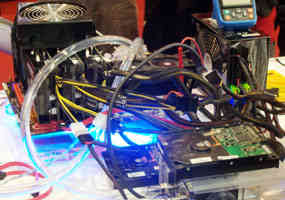
Mungkin kita sudah sering mendengar istilah overclock, tapi mungkin sebagian dari kita belum tahu apa itu sebenarnya overclock? secara garis besar overclock dapat diartikan sebagai mengoperasikan perangkat melebihi standar yang telah diterapkan oleh pembuatnya. Beberapa perangkat keras yang kerap menjadi 'korban' para overclocker-- sebutan bagi para pelaku overclock-- adalah prosesor, kartu grafis, dan memory RAM.

Meng-overclock sebuah perangkat bukanlah tanpa risiko. Hardware yang menjadi korban overclock bisa saja mengalami kerusakan yang fatal. Apalagi jika akan digunakan untuk menunjang aplikasi sehari-hari, tentunya umur dari perangkat tersebut akan semakin singkat.

Lalu kenapa perlu melakukan overclock? Dengan melakukan overclock pengguna akan mendapatkan ekstra performa dari perangkat yang telah digunakan. Hal itulah yang akhirnya mendorong para pengguna komputer dengan dana terbatas untuk melakukan overclock.

Kini overclock bukan hanya saja menjadi solusi hemat untuk meningkatkan performa komputer, namun makin mengarah ke seni, hobi dan memuaskan rasa penasaran. Hal itu makin diperkuat dengan makin maraknya kompetisi overclock di Indonesia. Bukan hanya untuk unjuk kebolehan, tetapi terkadang sekadar untuk memuaskan hasrat ingin tahu.

Bagaimana Awal Melakukan Overclocking?

Untuk dapat memaksimalkan overclocking diperlukan beberapa pendukung, misalnya jika pengguna ingin melakukan overclock prosesor, tentunya hal tersebut juga harus diimbangi oleh sebuah pendingin ekstra maupun motherboard yang memadai.

Untuk percobaan kali ini detikINET akan coba melakukan overclocking ringan, dengan menggunakan Core i7 965 sebagai 'korban'-nya. Pertama-tama yang perlu diperhatikan adalah Front Side Bus (FSB).

FSB dapat dikatakan sebagai kecepatan komunikasi antara prosesor dengan memori. Menaikkan kecepatan FSB adalah tehnik dasar untuk melakukan overclocking. Pengguna dapat menentukan sendiri kecepatan FSB melalui BIOS, tentunya hal tersebut harus didukung dengan motherboard yang memadai.

Perlu diketahui, FSB memiliki kecepatan yang sangat erat hubungannya dengan memori. Tidak peduli jika pengguna menggunakan jenis memori DDR1, DDR2 ataupun DDR3 kecepatan memori akan selalu 2 kali lipat dari kecepatan FSB. Walaupun ada beberapa motherboard yang menerapkan rasio perbandingan 1 banding 1,33.

Misalnya DDR2 800, hal ini dapat asumsikan bahwa kecepatan FSB berada pada 200MHz. Kenapa begitu? Karena memori selalu berlari 2 kali lebih cepat daripada FSB, yaitu 400MHz, sedangkan makna DDR sendiri adalah Double Data Rate, yang berarti kecepatan memori kembali ditingkatkan menjadi 2 kali lipat.
iBin "Recycle Bin-nya Removable Drive"

Recycle Bin, sepertinya sebagian dari Anda terutama yang menggunakan Windows tidak asing lagi dengan nama ini. Tempat sampahnya windows ini selalu terlihat di desktop komputer Anda, kecuali bagi Anda yang sudah menghilangkan recycle bin dari desktop komputer Anda. Fungsi recycle bin mungkin tidak perlu saya jelaskan lagi. Saya yakin Anda sudah tahu. Dengan adanya recycle bin, Anda tidak saja bisa menampung file yang telah Anda hapus dari komputer.


Anda juga bisa merestore/mengembalikan file yang terhapus secara tidak sengaja. Sebagai catatan, file yang ditampung oleh recycle bin hanyalah file yang dihapus dari unremovable drive komputer atau dari hardisk yang tepasang di komputer. Namun, jika sebuah file dihapus dari removable drive seperti flashdisk contohnya, maka tidak akan ditampung oleh recycle bin. Dengan kata lain, file tersebut akan terhapus secara permanen. Jadi kita tidak bisa mengembalikan data yang terhapus dari flashdisk atau removable drive lainnya.


Lalu bagaimana? Apakah ada solusinya? Masih ada solusi kok. Sekarang Anda bisa membuat recycle bin khusus untuk flashdisk (removable drive). Recycle bin pada flashdisk bisa Anda buat dengan menggunakan sebuah software yang namanya iBin. iBin adalah sebuah software yang berfungsi sebagai recycle bin-nya removable drive. Jika Anda menghapus sebuah file dari flashdisk, maka file yang terhapus tersebut akan di tampung oleh iBin. Dengan kata lain file tersebut tidak akan terhapus secara permanen. Jadi jika terjadi salah hapus atau penghapusan yang tidak disengaja maka Anda bisa dengan mudah mengembalikan file yang terhapus pada flashdisk tadi.

Setiap Anda melakukan penghapusan file di flashdisk, iBin akan menguluarkan sebuah dialog layaknya dialog yang umumnya di keluarkan windows ketika Anda menghapus file. Bedanya pada dialog tersebut, Anda diberikan pilihan antara menghapus secara permanen atau menampungnya di iBin. Jika Anda ingin file tersebut ditampung iBin, agar suatu saat bisa Anda kembalikan, klik tombol “Dump into iBin”. Sedangkan jika ingin menghapusnya secara permanen, klik tombol “Erase it”.

iBin Confirm Erase Dialog
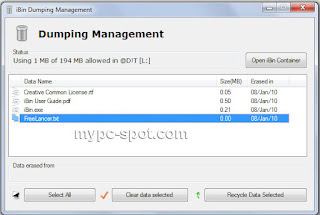
File yang ditampung oleh iBin bisa Anda lihat pada jendela iBin Dumping Management.

iBin Dumping Management Windows
Pada jendela ini Anda bisa mengelola file-file yang telah terhapus pada flashdisk. Anda bisa mengembalikan data tersebut atau menghapusnya secara permanen. Jendela iBin Dumping Management ini bisa ditampilkan dengan cara melalukan klik pada icon iBin yang ada pada tray icon taskbar.

Untuk menggunakannya, download iBin terlebih dahulu (link download ada diakhir artikel). Setelah download selesai, ekstrak ke flashdisk dengan menggunakan WinZip, WinRar atau software kompresi lainnya. Kemudian jalankan iBin.exe. Selengkapnya mengenai cara penggunaan iBin bisa Anda baca pada User Guide yang telah disediakan. Kalau saya bahas disini, nanti artikelnya kepanjangan. Namun, jika ada pertanyaan dari Anda tentang penggunaan software ini, saya akan bantu sebatas kemampuan saya.

OK. Jika Anda tertarik untuk mencoba iBin, langsung aja download melalui link dibawah ini. iBin bisa dijalankan di Windows 7, XP maupun Vista. Semoga dengan menggunakannya, Anda bisa mengembalikan/merestore data yang terhapus dari flashdisk secara tidak sengaja.


Download [689 Kb]
Install Windows Xp dengan Flashdisc

Sebenarnya Installasi Windos tidak hanya dengan CD, tapi ada juga cara installasi dengan USB FLASH DISK, cara ini mempunyai keuntungan yaitu installasi lebih cepat daripada menggunakan CD. MUngkin Langsung saja kita mulai tutorialnya….
Yang anda perlu siapkan:
  1. USB_MultiBoot_10 yang bisa anda download di sini
  2. Sebuah Flash Disk berkapasitas minimal 1GB
  3. Sebuah CD installasi XP
Nah jika sudah lengkap persiapan kita yang perlu anda lakukan
  1. Extrak file yang anda download
  2. Jalankan USB_MultiBoot_10.cmd U_01_Intro_Help
  3. Anda bisa tekan ENTER
  4. Kemudia akan muncul pilihan seperti ini U_02_Format_Menu
  5. Pilih yang H dan tekan enter maka akan muncul kotak seperti iniPU_04_HP_Format Pada pilihan File System Pilih NTFS dan centang Quick Format , dan tekan Start
  6. Setelah selesai memFormat anda bisa menutup BOX Format
  7. Setelah itu anda akan menemui Menu dalam kotak CMDU_05_Main_MenuKeterangan: 0> untuk merubah Tipe Driver , 1> Letak Source Setup XP, 2> Lokasi USB flash anda 3> Memulai mengkopy installasi xp ke USB Flash anda
  8. Nah pilih no 1 dan tekan Enter (tujukan ke dalam CD XP anda) sebelum nya masukkan dulu CD Installasi Xp anda.
  9. Setelah anda memilih source XP anda maka akan muncel BOXU_08_Edit_UserDatapilih NO maka anda akan disuruh mengisi UsrXP, SerialNumber, Nama Komputer dan lain sebagainya
  10. Setelah itu pilih no 2 dan tujukan ke USB anda
  11. Setelah itu pilih no 3 untuk memulai mengcopy installasi Xp ke USB
  12. Pada pertengahan proses copy akan muncul boxU_13_Copy_SelectPilih Yes
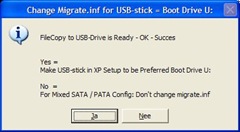
  13. Nah pada box yang terakhir muncul pilih NO U_14_Ready_Migrate
  14. Nah Proses copy Sudah selesai. anda bisa mengunakan USB anda untuk Install Windows Xp.
Proses Install

  • Pada saat booting anda bisa tekan DELETE
  • maka akan muncul pilihan dg latar belakang biru
  • pilih Advanced Bios Features, kalo tidak salah letaknya no2 menu kiri
  • pilih lalau pilih HardDisk Boot Priority
  • nah disana ada nama harddisk yang anda pakai dan nama USB Flash anda
  • Geser USB anda pada urutan pertama menggunakan Page UP
  • setelah itu Save dan Exit
  • Nah saat computer anda booting dengan flashdisk anda akan disuguhi beberapa pilihan, pilih no 1( 1. Begin TXT Mode Setup Windows XP)
  • nah setelah itu anda akan setup windows seperti biasa.
Minggu, 30 Mei 2010

Internet Murah dengan IM3 pulsa elektrik

Ada Program baru lagi nih dari Indosat buat pelanggan mentari dan IM3 yang blom sempet ngrasain Indosat 3G Broadband Unlimited atau IM2 Broom Unlimited. Langsung COPAS deh dari situsnya Indosat, males ketik ulang.
Voucher Internet IM3 dan Mentari Rp. 5000/4jam 10menit atau Rp10/30detik.
Kini pengguna Mentari dan IM3 dapat ber-internet ria lebih leluasa dengan Voucher Internet, voucher khusus dari Indosat yang pulsanya hanya bisa digunakan untuk akses internet/data. Voucher Internet Indosat ini adalah voucher internet pertama yang pernah ada di indonesia.
Dengan Voucher Internet, surfing, browsing, downloading, uploading, e-mail, sampai chatting jadi lebih murah dan menyenangkan, cuma Rp 10/30 detik dengan kecepatan sampai dengan 256 Kbps!
Saat ini Voucher Internet tersedia di outlet-outlet dalam bentuk elektronik dengan denominasi Rp 5.000 dan dapat digunakan untuk akses selama 250 menit/4 jam 10menit. Masa aktif pulsa 5 hari.

Mekanisme Pemakaian Pulsa GPRS
Saat Akses Internet/GPRS Pulsa yang akan dipakai adalah Pulsa GPRS, jika Pulsa GPRS habis koneksi akan beralih menggunakan pulsa regular Rp. 100/menit. Perhitungan Pulsa setiap 30detik.

Contoh:
Pulsa GPRS = 250 menit. untuk akses internet selama 60 detik. Maka sisa Pulsa GPRS = 249 menit.
Kemudian akses internet lagi selama 45 detik. Maka sisa Pulsa GPRS = 248 menit.
Kemudian akses internet lagi selama 90 detik. Maka sisa Pulsa GPRS = 246,5 menit.

Setting GPRS Indosat Paket Durasi
Untuk mengaktifkan layanan ini, pastikan setting GPRS Kartu Anda menggunakan setting berbasis durasi:
APN : indosatgprs
Username : indosat@durasi
Password : indosat@durasi
Setelah melakukan pengisian, pengguna Mentari/IM3 akan memperoleh SMS notifikasi seperti contoh sebagai berikut:
Cek pulsa GPRS Mentari *555*1#
Cek pulsa GPRS IM3 *388*1#

Syarat dan Ketentuan:

* Berlaku untuk akses internet dengan setting GPRS berbasis durasi.
* Bila pelanggan menggunakan setting GPRS berbasis volume, akses internet akan memotong Pulsa Regular pada main account (Rp 1/Kb) walau sudah melakukan isi ulang dengan Voucher Internet.
* Pengisian Pulsa GPRS akan menambah masa aktif kartu, tetapi masa aktif Pulsa GPRS tidak bersifat akumulatif (yang mana masa aktif paling lama).
* Koneksi internet akan terputus jika Pulsa GPRS habis.
* Sisa Pulsa GPRS akan hangus jika pelanggan tidak melakukan reload Voucher Internet sebelum masa aktif Pulsa GPRS berakhir.
* Khusus pelanggan Mentari, Pulsa GPRS akan hangus saat pelanggan melakukan perpindahan paket.
* Berlaku mulai 25 November 2008


Hohohoho…. memang sudah lama sih.. im3 ini mengeluarkan produk baru yaitu paket voucher internet Rp.5000 dapat 250 menit, kalau aku hitung2 seperti ini:
250 menit : 60 menit = 4.16 jam
biaya Rp.5000 : 4.16 jam = 1201.9
Artinya biaya internet dengan voucher internet indosat im3 satu jam nya adalah Rp. 1.201
Terhitung murah juga kan, tapi koneksi internet ini memiliki beberapa kekurangan dan kelebihan, diantaranya:


Kelebihannya:

1. Murah
2. Fleksibel, bisa di pakai di PC, Laptop, atau di HP (memakai modem hp atau modem GSM jadi bisa di bawa kemana2)
3. Bebas biaya langganan
4. Bebas biaya abonemen
5. Sepertinya tidak ada biaya pajak (hehe…sorry :D~ )
6. Isi ulang voucher 100% mudah di dapatkan dimanapun :D~


Kekurangannya:

1. Koneksi Gprs, sudah pasti lambat ;-( (tapi di jam2 tertentu kenceng kok koneksinya )


Kesimpulannya:

internet mobile
Kalau buat Fleksibilitas sih enak, kita bisa konek dengan internet walaupun dimanapun kita berada selama ada jaringan im3, tinggal bawa laptop dan modem (modem bisa menggunakan modem HP atau modem GSM wireless yg ada di pasaran), setting2 dikit…. jalan deh…
sumber : http://www.pulsacenter.com/internet-murah-dengan-im3
Selasa, 25 Mei 2010

Membuat sendiri USB/External HD kita di PASSWORD... udah gw coba disemua USB temen2 skul and WORKING 100%..!! kecuali USB yg udah rusak..

START NOW ! Oyah, DOWNLOAD dulu TrueCrypt disini. Atau di situsnya disini.

1. USB harus dalam keadaan kosong, tidak berisi data-data.

2. colokan USB ke komputer.

3. contoh USB kamu tadi bernama H:\ <--- tergantung kmu punya berapa partisi di komputer. kebetulan partisi USB aku, aku kasi partisi dengan nama H:\ 4. copy/pastekan file dibawah ini kedalam USB kamu : * TrueCrypt Format.exe * TrueCrypt.exe * truecrypt.sys
Mulai instalasi :

1. jalankan TrueCrypt Format.exe ... pilih "Created a standard TrueCrypt volume" lalu next.


2. select partisi USB kamu dan beri nama H:\Geblek, atau langsung ketik destination USB kamu dan beri nama terserah apa yg kamu suka, tetapi jgn lupa mengedit "mount.bat" pada tulisan Geblek dan ganti dengan nama kesukaan kamu, conteng tanda "never save history" lalu next.
contoh H:\Geblek


3. Memulai encrpyt dengan memilih jenis encpryt..disini aku memakai Blowfish, dengan memakai Hash Logarithm "SHA-1" , lalu next.


4. membuat besar file didalam USB kamu yg ingin diproteksi. seberapa pun besar kapasitas USB kamu, sisakan sedikit untuk encrypt datanya.
contoh : USB 128MB - yg diproteksi 120MB, USB 256MB - yang diproteksi 248MB dst...


5. membuat password. semakin panjang semakin bagus (64 karakter), dengan kombinasi angka, huruf dll..apabila password kmu dianggap terlalu pendek


6. Pilih Jenis FileSystem ( FAT/NTFS ) lalu "FORMAT"


Advanced File Lock 7.1

Advanced File Lock 7.1.3451.30074


Langsung mengunci atau menyembunyikan file apapun dengan menggunakan password dengan sebuah klik. Setelah file terkunci, atau tersembunyi, hal itu tidak dapat dibaca atau digunakan oleh siapapun sampai dibuka atau ditampilkan lagi.

File Lock
Locks (encrypt) semua memeriksa file pada layar dengan sandi yang Anda masukkan di kolom password. Setelah file terkunci, itu hanya dapat dibuka menggunakan password yang sama itu dikunci dengan. Seperti dalam semua operasi lain, Administrator password mungkin TIDAK dapat digunakan untuk menggantikan password asli.

Unlock File
Membuka semua file yang dipilih di layar. Password asli harus digunakan untuk membuka file. File yang dipilih akan ditandai dengan ikon cek hijau (ditunjukkan di bawah).

Pilih Semua
Tanda semua file pada layar dengan cek. Setiap file yang akan diperiksa akan dimasukkan dalam operasi seperti Lock, Unlock, Hide, dll

Hapuskan tanda Semua
Menghapus tanda centang hijau untuk semua file di layar. File yang dipilih tidak akan disertakan dalam operasi.

Hentikan Aksi
Berhenti operasi ini. Sebagai contoh, jika Hentikan Aksi diklik sementara kelompok file sedang terkunci, Advanced File Lock akan menyelesaikan mengunci file yang sedang terkunci tetapi tidak akan melanjutkan ke file selanjutnya.

Sembunyikan File
Menyembunyikan semua file yang dipilih di layar dengan sandi yang dimasukkan dalam
sandi lapangan. Setelah file tersembunyi, hal itu tidak dapat dilihat atau digunakan oleh siapa pun.
Hidden Files from the" onmouseover="this.style.backgroundColor='#ebeff9'" onmouseout="this.style.backgroundColor='#fff'">Untuk melihat file yang telah tersembunyi, gunakan View-> Hidden File dari
Hidden Files from the" onmouseover="this.style.backgroundColor='#ebeff9'" onmouseout="this.style.backgroundColor='#fff'">Menu pilihan. Setelah ini, Anda dapat menampilkan kembali file dengan mengklik "Tampilkan File."
Anda harus log on ke Advanced File Lock sebagai Administrator
Untuk melakukan operasi ini.

Tampilkan File
Menampilkan semua file tersembunyi yang dipilih di layar. Sandi yang digunakan untuk menunjukkan file harus sama password yang digunakan untuk menyembunyikan file. Anda harus log on ke Advanced File Lock sebagai Administrator Untuk melakukan operasi ini.

Secure Hapus
Aman menghapus semua file yang dipilih di layar. Setelah sebuah file dengan aman dihapus, akan mustahil untuk itu akan dipulihkan dengan cara apapun. Operasi ini Departemen Pertahanan 5.220,22-M compliant dan dapat dengan aman digunakan untuk menghapus informasi yang sensitif untuk memastikan bahwa secara permanen dihapus dari komputer Anda.


Password Fields:

Sandi dapat terdiri dari huruf angka dan simbol-simbol dan tidak dapat lagi dari delapan karakter.


Administrator Account / Password Administrator:

Logging in sebagai Administrator memperbolehkan user untuk menyembunyikan atau menampilkan file yang tersembunyi.
Password Administrator tidak mengesampingkan password lain. Oleh karena itu, tidak dapat digunakan untuk membuka atau menunjukkan file yang dikunci atau disembunyikan dengan password yang berbeda.
Anda dapat memilih "Gunakan password Administrator" untuk menggunakan password Administrator
untuk semua operasi. Ini akan menghindari kebingungan dengan file yang dikunci atau disembunyikan dengan
password yang berbeda.

Perlu diketahui bahwa setiap pengguna Windows dapat mengatur sendiri Advanced File Lock Administrator sandi. Setiap user hanya akan memiliki akses ke file tersembunyi mereka sendiri. Sebagai contoh, jika pengguna Windows dengan nama account Mike menyembunyikan file, Windows Bob pengguna tidak akan dapat melihat mereka. Dan, Mike tidak akan dapat melihat file tersembunyi Bob.


Membuat Encrypted a Cukup Mengekstrak File atau Folder:

Advanced File Lock dengan versi 7 dan lebih besar, Anda dapat membuat Encrypted a Cukup Mengekstrak file atau folder dari file atau folder. Self Encrypted Mengekstrak file atau folder dapat dibuka pada komputer terlepas dari apakah itu Lock AdvancedFile diinstal di atasnya. Satu-satunya hal yang diperlukan untuk membukanya adalah password.


Untuk membuat Mengekstrak Cukup Encrypted file atau folder:

1. Cukup tambahkan file atau folder ke Advanced File Lock layar dan mengetikkan password. 2. Klik kanan di atasnya. Sebuah menu akan muncul sebagaimana ditunjukkan pada gambar di bawah ini:
3. Pilih "Buat Self extractable File / Folder." Perintah ini akan menciptakan file di lokasi yang sama dengan file asli Anda.


Fitur yang berguna lainnya:

1. Bersih Free Space:
Fitur ini dapat diakses melalui menu Security. Ini dapat digunakan untuk secara permanen menghapus bersih ruang bebas pada hard drive anda. Operasi ini akan secara permanen menghapus informasi apapun yang telah Anda aboutfiles dihapus di masa lalu. Tidak akan mempengaruhi yang sudah ada (non-dihapus) file.

2. File List Context Menu:
Anda dapat klik kanan pada sebuah file yang ditampilkan di layar Advanced File Lock untuk mendapatkan informasi tambahan mengenai statusnya, untuk membuka file atau untuk menghapusnya dari layar.

Download 1,8 Mb
Senin, 24 Mei 2010


Pasti anda suka mendengarkan musik di laptop atau PC, anda juga pasti suka menyanyikan lagu yang anda dengarkan tersebut, walaupun tidak semua lirik lagu tersebut dapat anda nyanyikan karena anda tidak hafal.

Dengan software MiniLyrics ini anda akan terbantu dalam menyanyikan lagu baru kesayangan anda tanpa harus menghafalkan liriknya terlebih dahulu. Karena dengan aplikasi ini anda dapat menampilkan lirik lagu pada MP3 Player yang sedang dimainkan, jadi anda dapat menjadikan PC/Laptop anda seperti di tempat karaoke.

MiniLyrics 6.5.280 dapat digunakan pada 21 MP3 player, seperti Winamp, WMP, RealPlayer, VLC, JetAudio, dan masih bnyak lagi..
Untuk lengkapnya silakan lihat .

Selain menampilkan lirik seperti gambar diatas, MiniLyrics juga dapat di menampilkan lirik dengan mode Folating, yaitu mode yang menampilkan lirik yang hanya di nyanyikan pada saat itu, mode ini sangat cocok untuk berkaraoke.

Tidak semua lagu sudah memiliki lirik kecuali lagu asli alias bukan bajakan, tapi tenang saja minilyrcs sudah menyediakan fitur search, jadi jika lagu anda tidak memiliki lirik anda tinggal klik tombol search dengan icon lup (kaca pembesar), lalu anda masukan nama artist nya dan title nya kemudian klik search, kemudian akan muncul dan pilih lirik yang sesuai. Untuk menikmati fitur ini anda harus dalam keadaan terkoneksi denagan internet.

Jika lirik tidak sesuai dengan lagu, seperti kecepatan atau kelambatan, anda juga dapt mengaturnya dengan menkan tombol panah pada mode normal.

Baiklah untuk mendownload MiniLyrics 6.5.280 ini silakan anda klik link download dibawah ini..

Download [1,94Mb]

Anda pasti mempunyai program-program favorit, dalam arti program yang sering sekali Anda gunakan. Misalnya MS Word, MS Excel, Corel Draw dan sebagainya. Untuk menjalankan aplikasi tersebut biasanya Anda harus mengarahkan mouse ke Start – Programs – Microsoft Word (atau yg lainnya).
Nah, kali ini kami akan memberikan tips cara menjalankan aplikasi favorit tersebut dengan mudah, hanya dengan menekan kombinasi tombol yang dapat Anda pilih. Langkah lengkapnya sebagai berikut:
1. Klik kanan pada shortcut aplikasi yang Anda inginkan (biasanya terletak di Start – Programs), lalu pilih properties. Maka akan muncul tampilan seperti pada gambar di bawah ini.


2. Letakkan cursor mouse ke edit box Shortcut Key. Lalu tekan kombinasi tombol yang Anda inginkan.
Dalam gambar , kombinasi tombol yang digunakan adalah Ctrl + Shift + W.


3. Setelah itu letakkan cursor mouse di edit box Run. Terdapat tiga pilihan yaitu Normail window, Minimized, Maximized. Maximized berarti aplikasi tersebut akan terbuka dengan ukuran window maksimal. Minimized berarti aplikasi akan terbuka dalam keadaan minimize.

4. Mulai sekarang untuk membuka aplikasi yang Anda inginkan tinggal menekan kombinasi tombol yang telah Anda tentukan pada langkah ke-2 tadi. Selamat mencoba!

Adobe Photoshop Extended CS5 2010 FULL (Win/Mac OS) | 2.3 GB
Software Adobe ® Photoshop ® CS5 Extended memberikan pilihan kesempatan yang sangat baik, memberikan sentuhan dan warna pada objek gambar, serta penciptaan-bentuk 3D. Dan banyak fitur baru yg membantu menghemat waktu dalam pengaplikasian dan meningkatkan produktivitas.

Judul: Adobe Photoshop Extended CS5
Pengembang: Adobe
Tahun: 2010
OS: Windows, Mac OS
Bahasa: Rus + ENG
Ukuran: 2,27 GB (1,11 GB arsip dengan 3% Recovery)
Informasi: Instalasi dan Aktifasi(key, Adobe ID) sudah termasuk didalam arsip.

Persyaratan sistem:
Windows:
* Processor Intel ® Pentium ® 4 atau AMD Athlon ® 64
* Microsoft ® Windows ® XP dengan Service Pack 3; Windows Vista ® Home Premium, Business, Ultimate, atau Enterprise dengan Service Pack 1 (Service Pack 2 disarankan) atau Windows 7
* 1 GB RAM
* 1 GB ruang hard disk bebas untuk instalasi; ruang kosong tambahan diperlukan selama instalasi (tidak dapat menginstal pada perangkat flash storage removable)
* Resolusi layar 1024x768 (disarankan 1280x800), kartu video dengan dukungan untuk OpenGL 2.0, akselerasi perangkat keras dan warna 16-bit, 256 MB VRAM
* Beberapa fitur GPU-accelerated memerlukan dukungan grafis untuk Shader Model 3.0 dan OpenGL 2.0
* DVD-ROM
* Software, QuickTime 7.6.2 diperlukan untuk fitur multimedia
* Koneksi Broadband Internet yang diperlukan untuk layanan online

Mac OS:
* Multicore prosesor Intel
* Mac OS X v10.5.7 atau v10.6
* 1 GB RAM
* 2 GB ruang hard disk bebas untuk instalasi; ruang kosong tambahan diperlukan selama instalasi (tidak diinstal pada drive di mana sistem berkas adalah kasus-sensitif, atau pada perangkat penyimpanan removable flash)
* Resolusi layar 1024x768 (disarankan 1280x800), kartu video dengan dukungan untuk OpenGL 2.0, akselerasi perangkat keras dan warna 16-bit, 256 MB VRAM
* Beberapa fitur GPU-accelerated memerlukan dukungan grafis untuk Shader Model 3.0 dan OpenGL 2.0
* DVD-ROM
* Software, QuickTime 7.6.2 diperlukan untuk fitur multimedia
* Koneksi Broadband Internet yang diperlukan untuk layanan online.

Untuk mendownloadnya tahap demi tahap klik di bawah ini :

Tips ini saya tulis berdasarkan pengalaman saya ketika Mouse di Kompie saya sedang dipinjam teman (padahal malu untuk bilang kalau mousenya rusak dan belum punya duit buat ganti baru he,,,) mau tidak mau harus menggunakan Keyboard untuk mengerjakan segala sesuatunya minimal sebelum membeli Mouse baru. Sebagian saya cari dari tulisan sahabat di Google Berikut merupakan Shortcut’ Windows XP di ‘Keyboard’ . Yaitu:
Windows sistem tombol kombinasi

* F1: Help
* CTRL + ESC: Buka menu Start
* ALT + TAB: Beralih di antara buka program
* ALT + F4: Quit program
* SHIFT + DELETE: Menghapus item secara permanen
Windows program kunci kombinasi
* CTRL + C: Copy
* CTRL + X: Cut
* CTRL + V: Paste
* CTRL + Z: Undo
* CTRL + B: Bold
* CTRL + U: Underline
* CTRL + I: Italic
Klik mouse / keyboard pengubah kombinasi untuk shell objek
* SHIFT + klik kanan: Menampilkan menu shortcut yang berisi alternatif perintah
* SHIFT + double klik: menjalankan perintah default yang alternatif (item kedua pada menu)
* ALT + double klik: Menampilkan properti
* SHIFT + DELETE: Menghapus item segera tanpa menempatkannya di Recycle Bin
Umum hanya perintah keyboard
* F1: Starts Windows Bantuan
* F10: mengaktifkan menu bar pilihan
* SHIFT + F10 Membuka cara pintas untuk menu item yang dipilih (ini sama dengan mengklik-kanan obyek
* CTRL + ESC: Membuka menu Start (gunakan tombol panah untuk memilih item)
* CTRL + ESC or ESC: Memilih tombol start (tekan TAB untuk memilih taskbar, atau tekan SHIFT + F10 untuk konteks menu)
* ALT + down arrow: Membuka daftar drop-down box
* ALT + TAB: Beralih ke program lain berjalan (terus di bawah tombol ALT kemudian tekan tombol TAB untuk melihat tugas-menukar jendela)
* SHIFT: Tekan dan tahan di bawah tombol SHIFT sambil memasukkan CD-ROM untuk memotong secara otomatis menjalankan fitur -
* ALT + SPACE: Menampilkan jendela utama dari sistem menu (dari menu Sistem, Anda dapat mengembalikan, memindahkan, mengubah ukuran, meminimalkan, memaksimalkan, atau menutup jendela)
* ALT + – (ALT + tanda): Menampilkan Multiple Document Interface (MDI) child window’s System menu (dari jendela anak MDI dari menu Sistem, Anda dapat mengembalikan, memindahkan, mengubah ukuran, meminimalkan, memaksimalkan, atau anak menutup jendela)
* CTRL + TAB: Berpindah ke jendela berikutnya anak dari Multiple Document Interface (MDI) program
* ALT + huruf di bawah menu: Membuka menu
* ALT + F4: menutup jendela yang sedang
* CTRL + F4: menutup dokumen yang sedang Multiple Interface (MDI) window
* ALT + F6: Beralih di antara beberapa jendela di program yang sama (misalnya, ketika Notepad Cari kotak dialog yang ditampilkan, ALT + F6 beralih antara Temukan kotak dialog dan jendela utama Notepad)
Shell objek dan folder umum / shortcut Windows Explorer
Untuk objek yang dipilih:
* F2: Ubah nama obyek
F3 *: Menemukan semua file
* CTRL + X: Cut
* CTRL + C: Copy
* CTRL + V: Paste
* SHIFT + DELETE: Delete pemilihan langsung, tanpa memindahkan item ke Recycle Bin
* ALT + ENTER: Buka properti obyek yang dipilih
Untuk menyalin file
Tekan menekan tombol CTRL sambil men-drag file ke folder lain.
Untuk membuat jalan pintas
Tekan terus ke bawah CTRL + SHIFT sambil menyeret file ke desktop atau folder.
Folder umum / shortcut kontrol
* F4: Selects the Go To A Different Folder kotak dan bergerak ke bawah entri dalam kotak (jika toolbar aktif di Windows Explorer)
* F5: refresh jendela yang sekarang.
* F6: Moves antara panes di Windows Explorer
* CTRL + G: Membuka the Go To Folder tool (in Windows 95 Windows Explorer only)
* CTRL + Z: Undo perintah terakhir
* CTRL + A: Memilih semua item di jendela
* Backspace: Beralih ke orang tua folder
* + SHIFT + klik tombol Tutup: Untuk folder, folder yang sedang menutup semua orang tua plus folder
Windows Explorer pohon kontrol
* Numeric Keypad *: memperluas semuanya di bawah pilihan
* Numeric Keypad +: memperluas pilihan saat ini
* Numeric Keypad -: Collapses pilihan saat ini.
* RIGHT arrow: memperluas pilihan saat ini jika tidak meluas, jika tidak pergi ke anak pertama
* LEFT arrow: Collapses pilihan saat ini jika sudah meluas, jika tidak pergi ke orang tua
Properti kontrol
* CTRL + TAB / CTRL + SHIFT + TAB: Move melalui properti tab
Aksesibilitas pintas
* Tekan SHIFT lima kali: Toggles StickyKeys dan mati
* Tekan dan tahan tombol SHIFT yang tepat untuk delapan detik: Toggles FilterKeys dan mati
* Tekan dan pegang tombol NUM LOCK selama lima detik: Toggles ToggleKeys dan mati
* Left ALT + left SHIFT + NUM LOCK: Toggles MouseKeys dan mati
* Left ALT + left SHIFT + PRINT SCREEN: Toggles tinggi di kontras dan menonaktifkan
Microsoft Natural Keyboard keys
* Windows Logo: Start menu
* Windows Logo + R: Run dialog box
* Windows Logo + M: Minimize semua
* SHIFT + Windows Logo + M: Undo meminimalkan semua
* Windows Logo + F1: Bantuan
* Windows Logo + E: Windows Explorer
* Windows Logo + F: Mencari file atau folder
* Windows Logo + D: Minimizes semua jendela dan menampilkan desktop
* CTRL + Windows Logo + F: Cari komputer
* CTRL + Windows Logo + TAB: Moves fokus Mulai dari, ke Quick Launch toolbar, ke system tray (use RIGHT atau LEFT arrow panah untuk memindahkan fokus ke item pada toolbar Quick Launch dan sistem tray)
* Windows Logo + TAB: Cycle melalui tombol taskbar
* Windows Logo + Break: System Properties dialog box
* Aplikasi kunci: Menampilkan menu shortcut untuk item yang dipilih
Microsoft Natural Keyboard dengan IntelliType terinstal perangkat lunak
* Windows Logo + L: Log off Windows
* Windows Logo + P: Starts Print Manager
* Windows Logo + C: Buka Control Panel
* Windows Logo + V: Starts Clipboard
* Windows Logo + K: Membuka kotak dialog Keyboard Properties
* Windows Logo + I: Membuka Mouse Properties dialog kotak
* Windows Logo + A: Starts Accessibility Pilihan (jika terpasang)
* Windows Logo + SPACEBAR: Menampilkan daftar tombol pintas Microsoft IntelliType
* Windows Logo + S: Toggles CAPS LOCK on and off
Kotak dialog perintah keyboard
* TAB: Pindah ke berikutnya dalam kotak dialog
* SHIFT + TAB: Pindah ke sebelumnya di kotak dialog
* SPACEBAR: Jika saat ini kontrol adalah sebuah tombol, klik tombol ini. Jika saat ini adalah kontrol kotak, ini toggles cek kotak. Jika saat ini kontrol adalah salah satu pilihan, memilih opsi ini.
* ENTER: setara dengan mengklik tombol yang dipilih (tombol dengan garis besar)
* ESC: setara dengan mengklik tombol Batal
* ALT + huruf di bawah kotak dialog item: Pindah ke item yang sesuai
Nb : Jika anda juga mengalami kerusakan Keyboard (Ada Huruf atau beberapa Tombol yang Rusak) sebaiknya anda menggunakan Keyboard On Screen minimial untuk menunggu di beli keyboard yang baru. Caranya Klik Start-All Programs-Accessoris-Accesibility-OnScreen Keyboard atau cara mudahnya klik Run lalu tuliskan OSK singkatan dari On Screen Keyboard. S

Disini saya memberikan sebuah tips untuk mencegah pengambilan data dari komputer
anda ke flashdisk dalam arti seseorang tidak akan bisa mengambil data dari komputer
anda untuk
dimasukkan ke flashdisk orang tersebut, tetapi anda tetap bisa mengambil data
dari flashdisk
untuk dimasukkan ke komputer anda.

Berikut langkah-langkahnya :
1. Masuk ke Regedit ( Tekan Tombol Windows+R lalu ketik regedit)
2. Masuk ke HKEY_LOCALMACHINE\SYSTEM\CurrentControlSet\Control\
3. Klik kanan pada folder Control pilih New–>Key
4. Beri nama folder baru itu dengan “StorageDevicePolicies”
5. Lalu klik kanan di folder dengan nama “StorageDevicePolicies”,
lalu pilih New–>Dword
6. Beri nama “WriteProtect”
7. Klik 2x Dword dengan nama “WriteProtect” tersebut, lalu ganti Value
Data menjadi 1
8. Restart Komputer anda

Berikut pesan yang tampil jika ada seseorang mencoba copy/cut data dari komputer
anda
untuk dimasukkan di flashdisk

*. Untuk mengembalikan seperti semula anda tinggal mengganti Value Data dari
key “WriteProtect” menjadi 0
Sabtu, 22 Mei 2010

Merubah Nama Processor Komputer Anda.
Ini bisa anda gunakan jika anda ingin mengelabui seseorang agar mengira komputer anda adalah Pentium 4, tetapi padahal komputer anda adalah pentium 2 atau 3.
Caranya sebagai berikut :
1. Masuk ke registry editor anda ( Start –> Run –> Ketik regedit )
2. Masuk ke registry berikut
HKEY_LOCAL_MACHINE\HARDWARE\DISCRIPTION\System\CentralProcessor\
atau
HKEY_LOCAL_MACHINE\HARDWARE\DISCRIPTION\System\CentralProcessor\0\
atau
HKEY_LOCAL_MACHINE\HARDWARE\DISCRIPTION\System\CentralProcessor\1\
3. Cari key dengan nama “ProcessorNameString”
4. Klik kanan key tersebut lalu pilih Modify dan ubah Value Data tersebut sesuai keinginan anda.
Contoh : Intel Pentium 0,5...... n_n
Sekarang anda bisa melihat perubahannya di System Properties anda (klik kanan icon My Computer dan pilih Properties ).

Secara default taskbar akan menampilkan caption dan icon aplikasi yang sedang aktif (dalam bentuk button). Dengan tips berikut ini Anda bisa menghilangkan caption dan hanya menampilkan iconnya saja. Dengan begitu Anda masih punya ruang yang cukup jika pada saat yang bersamaan Anda menjalankan banyak aplikasi.
1. Jalankan registry editor, caranya klik tombol Start - Run. Ketik regedit lalu tekan OK.
2. Masuk ke key HKEY_CURRENT_USER\Control Panel\Desktop\WindowMetrics
3. Pada panel sebelah kanan cari string value MinWidth lalu ubah nilainya menjadi -255. Jika string value tersebut belum ada, Anda harus membuatnya dengan cara mengklik kanan lalu pilih New - String Value.
4. Tutup registry.

© 2013 "Embek Jantan" blognya kambing :D is designed by Templateify , Your Link Here